












 Ya está disponible la actualizacion a Android 2.3.4 Gingerbread para el Samsung Galaxy S, la cual corrige algunos errores y mejora el funcionamiento general del telefono. Aqui un tutorial para instalar Android 2.3.4 en tu Galaxy S!
Hace instantes les comente que ya estaba disponible el nuevo firmware para actualizar el Samsung Galaxy S a Android 2.3.4, la cual corrige algunos bugs de la anterior versión 2.3.3 pero lamentablemente no incorpora Google Talk.
Al no tratarse de un archivo flasheable .zip, la actualización debe realizarse a través de Odin.
Aqui les dejo un tutorial para actualizar el Galaxy S a Android 2.3.4 con Odin.
Recuerda que al realizar la actualizacion a esta ROM se perderán todos los datos de tu teléfono, por ello te recomendamos realizar una copia de seguridad siguiendo los pasos que te contamos en el siguiente tutorial:
¿Como hacer un Backup en Android de SMS, Contactos, Aplicaciones, Configuraciones?
Actualizar Samsung Galaxy S a Android 2.3.4 (JVP) con Odin
Antes de comenzar asegurate de tener instalado Odin. Si no lo tienes puedes descargarlo desde el siguiente enlace: Descargar Odin 1.7.
- Descargar la ROM desde este enlace (mirror aqui). Ten en cuenta que el archivo pesa 229 MB. Password: samfirmware.com.
- Luego de descargar el archibo, debes ejecutarlo y se descomprimirán tres archivos:
- CODE_I9000XXJVP_CL264642_REV03_user_low_ship.tar.md5
- GT-I9000-CSC-MULTI-OXAJVP.tar.md5
- MODEM_I9000XXJVP_REV_00_CL1019177.tar.md5)
- Siempre es recomendable hacerle wipe al telefono, preferiblemente desde el modo recovery (volumen arriba + home + power). Si bien no es algo obligatorio, es recomendable por si acaso. Lo que sídebes hacer es desactivar cualquier clase de lagfix que tuvieras.
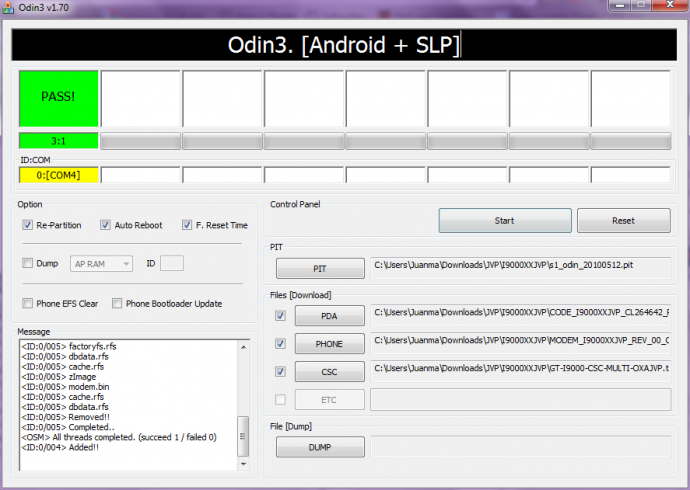
- Instalación limpia: Abrir y configurar Odin de la siguiente manera: colocar cada archivo en su sitio correspondiente, esto es: CODE_I9000XXJVP_CL264642_REV03_user_low_ship.tar.md5 en el campo “PDA”, el archivo GT-I9000-CSC-MULTI-OXAJVP.tar.md5 .tar en “CSC” y MODEM_I9000XXJVP_REV_00_CL1019177.tar.md5 en “Modem”.
Además, debemos marcar la casilla“Reparition” y cargar el archivo pit512 en su correspondiente celda.
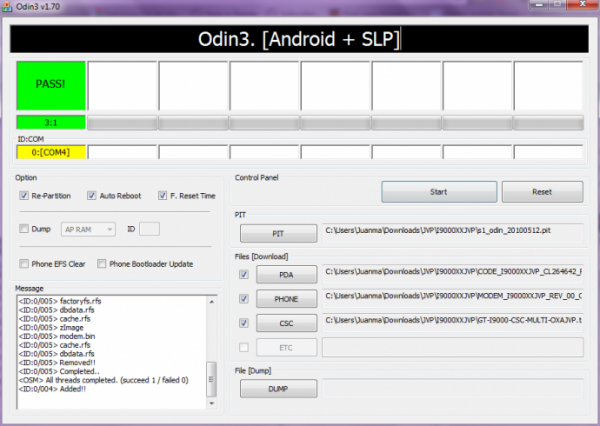
- Luego, con el Galaxy S apagado, tenemos que conectar via USB al ordenador y encender el movil en modo Download (Volumen abajo + Home + Power durante unos segundos hasta que salga un Android con una pala).
Sabrás si lo has hecho correctamente ya que se iluminará una casilla de Odin se ilumina en amarillo. - Luego de hacer eso, ya estaremoes listos para flashear. Sólo hay que presionar “Start” y esperar a que termine.
Aqui hay que hacer una aclaracion importante. NO desconectar el cable o el teléfono de éste durante el proceso, ya que puede trarte inconvenientes para nadaagradables. Repito, NO desconectar!! - Una vez que haya finalizado de cargar (a no desesperar, puede tardar varios minutos), listo! Ya tendrás tu Samsung Galaxy S con Android 2.3.4 Gingerbread!
No fue tan dificil ¿verdad?
ACLARACIONES:
1- Dentro del modo recovery, nos movemos con las teclas de volumen y seleccionamos con el botón Home. Sólo hay que llegar a la opción de wipe y hacer todos los pasos, excepto el de la SD.
2- Para aquellos que tengan problemas con los APN, es porque deben volver a configurarlos. Pueden hacerlo facilmente desde este enlace.
Por si acaso, a continuacion les dejo un video en el que se muestra como actualizar el Samsung Galaxy S. El video es para actualizarlo a Android 2.3.3 pero los pasos a seguir son básicamente los mismos.

Via: XDA, XDA, androidelibre





hola, muy bien de tu parte x ayudarnos a actualizarnos en el tlf… tengo una pregunta, puedo instalar esta actualizacion de android 2.3.4 en mi samsung galaxy S i9000t de venezuela?
espero tu pronta respuesta y gracias de ante mano
Hola javier!
Lamento informarte que esta actualizacion es sólo para los Samsung Galaxy S GT-i9000, por lo cual no podrás instalarla en tu Galaxy S i9000t.
@javier claro que puedes solo debes reflashear un modem en 850 para que te mole el 3G de movistar y listo… nada del otro mundo.
Follow me: @rmonasterios
Instalada y molando! usa el TLJL3 para que uses 3G Movistar Vzla y lessstooo!!!
Estimados
una consulta puedo instalra esta actualizacion en SAMSUNG GALAXY GT I9000B
QUEDO MUY ATENTO A SU VALIOSA INFORMACION
Hola Angel!
Esta actualizacion es para los Samsung Galaxy S GT-i9000, por lo cual no funcionará en tu GT-i9000b.
Sin embargo, puedes probar el método que sugiere rob a ver si te funciona, pero en principio, repito, esta actualizacion es para los Samsung Galaxy S GT-i9000.
mi sgs no es libre.. puedo actualizarlo igualmente? Gracias
HOLA, «ROB» PODRIAS EXPLICARME COMO HACER PARA ACTUALIZAR (LO MAS EXPLICITO QUE PUEDAS XQ SOY BASTANTE DURO), SOY DE ARGENTINA, TENGO UN GALAXY S I-9000B CON ANDROID 2.1 Y QUISIERA ACTUALIZARLO. MUCHAS GRACIAS
AH ME OLVIDE DE DECIR QUE EL MIO ES PERSONAL, NOSE SI SERA IMPORTANTE
No me funciona, he seguido el tutorial, he descargado los archivos, pero cuando conecto el movil al ordenador por el cable usb el Odin no lo detecta, y le doy a start pero no hace nada, se queda pensando un rato y al minuti acaba sin haber hecho nada.
Ayuda por favor
@Antonio
FIJATE SI TU USB ESTA EN MODO DEPURACION, PUEDE SER ESO, Y TENE CUIDADO, TU CELULAR ES GT-I9000 XQ TIENE QUE SER SI O SI ESE,
Hola pregunta, como configuro el usb en modo depuracion, y si tengo un galaxy mini la actualizacion no sirve______===?????? gracias por la info
conseguido! llevaba esperando la actualización a gingerbread pero en algunos foros, al parecer, estaba suponiendo un retraso a los clientes de vodafone… el caso es que hace un par de días logré actualizarlo. me he encontrado con que si entro en android market desde mi dispositivo hay aplicaciones que no encuentro (pero eso lo solucioné enviándomelas desde la web) sin embargo, las actualizaciones ya no van tan seguidas como con froyo. esto puede tener una lógica al ser un sistema nuevo pero quería saber si podía ser por alguna otra cosa. gracias! (samsung galaxy s gt-i9000).
por cierto alex, me considero usuario «no avanzado» y de lo del galaxy mini ni idea pero te puedo decir lo del usb en modo depuración: configuración > aplicaciones > desarrollo > depuración usb (deja marcada esta casilla). saludos!
Se necesita tener el movil rooteado para poder hacerlo?
gracias!
logre actulizar mi sgs y me funciona de maravilla
Hola instale sin problemas esta version de android en mi mobil sin ninguna pega debido a que esta muy bien explicado (gracias) pero me surgio un problema no me funcionaba la conexion mobil a internet (soy YOIGO) envie el sms a yoigo para la configuracion de la UPN se instalaba y no me conectaba, tambien lo hice manual con los post que hay por ahi y nada. ¿¿¿Sabeis por que puede ser???. Tuve que volver a instalar la version 2.1. Gracias
hola, yo sin darme cuenta lo hice en el samsung i9000B , TENGO INSTALADO EL PROCEDIMIENTO DE LOS 3 BOTONES , QUE PUEDO HACER PARA RECUPERAR EL CELU AUNQUE SEA AL ANDROID 2.1 ??
Hola a todos me resulta imposible hacer lo de los tres botones volumen abajo+ home+ power alguien me puede ayudar. gracias
Hola Germán, más claro que el agua pero, a mí no se me enciende una casilla amarilla en Odín, a mí me aparecen 3: 0:com8 1:com4 2:com3
¿Sabes si algo va mal o es normal?
Gracias por tu respuesta.
Nada Germán veo que no contesta ningún comentario…
De todas maneras, espero que los lea, para poder hacerle llegar mi agradecimiento por el tutorial, ya que ha sido el más claro de los que he encontrado en internet, y todo ha ido bien. Así que, ya tengo mi Galaxy S actualizado a Gingerbread 2.3.4 y añadir que, se nota la diferencia de éste al Froyo 2.2.1 que era el que tenía anteriormente.
Un saludo.
Seguí las instrucciones y todo ok, pero al comenzar el Android después del reboot ya no me funciona la pantalla táctil, sí funcionan los botones laterales pero ya no la pantalla por lo que tengo el telefono inutilizado, es un 9000b. ¿Alguien tiene alguna idea de cómo podría solucionarlo? Saludos.
@maite
Hola, me pasó lo mismo. Tuve que instalar Darkys 9.2 y luego el 9.3 para finalmente dejarlo en 9.5. Los pasos son más o menos los mismos que hiciste aquí y te queda con Android 2.2.1 y no pierdes la TV (ojo que si lo dejas en Darkys 9.2 si pierdes la TV, por eso lo subí a la 9.5).
Saludos.
como puedo instalar de nuevo el 2.2, debido a que con el 2.3.3 no me funciona el touch de la pantalla
que hacer si no funciona la pantalla despues de la actualizacion…
Me da error cuando lo conecto con mi parrot. Error de.phone.android.com se ha cerrado inesperadamente. A alguien le pasa lo mismo?
Iba a actualizar mi sgs, pero cuando me aparece el androide con la pala (downloading) lo conecto mediante usb y me dice que no se reconoce el dispositivo usb. He probado en el resto de puertos del ordenador y dice lo mismo y anteriormente de ponerlo en downloading he intercambiado datos con el cable por lo que este está bien. De qué puede ser debido?
Prende tu SGS en modo recovery y dale en reboot system now
y listo vas a poder conectar tu cel a tu pc sin ningun problema
Este metodo se lo puede aplicar en un i9000t nuevo es decir con android 2.1? gracias saludos..
Hola Nano. Mira, en principio la actualizacion es para el Samsung Galaxy S GT-i9000, pero algunos usuarios con otras versiones (GT-i9000T, GT-i9000B, etc), han comentado que han podido realizar la actualizacion con algun truco.
Tengo Froyo 2.2 con yoigo, me gustaría saber si necesito tener rooteado el teléfono para poder instalar 2.3.4 o simplemente con seguir estos pasos puedo instalarlo.
Otra cosa, si me podéis explicar por favor, es qué debo de hacer para cubrirme las espaldas en caso de que tenga que enviar el teléfono al SAT.
Un saludo y muchas gracias.
He instalado correctamente la version ( va de lujo) lo que pasa esq no se xq no m funciona el navegador( atravez de conexiono de datos no m va, con WIFI si que m va) en cambio todo lo de mas si que m funciona aunk sea con conexion de datos, alguien m podria ayudar ?? GRACIAS
excelente ya actualize mi telefono de 2.3.3 a 2.3.4 :)
tengo el samsung galaxy de t-mobile y no puedo ponerlo en modo download, alguien podria ayudarme??
CHECA ESTE VIDEO TE EXPLICA UN POCO MAS DEL PROCESO
http://www.youtube.com/watch?v=T5jlx7f3RWc
lo instale sin problema pero no me funciona con la wap movil solo con wifi te agradeceria la ayuda
A mi me pasa lo mismo no me funciona la wap movil solo con wifi, pagando 10 euros por ese servicio a movistar, podemos volver a la anterior actualizacion ?? si es asi como ?? alguien lo sabe ?? muchas gracias
una pregunta , me sirve para un vibrant lo puedo acutalizar de esta manera¡? saludos y gracias!
Lo acabo de instalar, se cargó en 3 minutos y medio. De momento va muy bien
Muy buen aporte!!!
@rafael
Si pone bien claro que hay que volver a configurar el APN, vamos la conexion de datos con tu proveedor. Si no os dado problemas actualizar el firmware esto es pan comido, es rellenar unos datillos en el telefono y yasta.
Hola. IMPORTANTE:
Estoy actualizando tal y como pone en ésta página, pero me pasa lo siguiente… en Odin3 v1.70, arriba, donde las casillas… se enciende la amarilla, sí… pero arriba, en vez de poner pass! en verde, me pone Fail! en rojo… no sé que hacer, no sé si quitar el USB… no sé por qué me sale Fail… por favor, contestarme… estoy algo agobiado… Gracias!
tienes instalado el KIES, antes de hacer el procedimiento solo debes tenerlo INSTALADO (NO abierto) para que te reconosca el equipo
Impresionante post, esperemos que con cada nueva actualizacion de android saqueis un post como este, android 2.3.4 instalado y funcionando correctamente, gracias salu2
Si se te queda parado o te da errror, NO DESCONECTES EL USB.
Lo único que tienes que hacer es cerrar odín y abrirlo otra vez, realizar todos los pasos y te funcionará.
Hola he seguido todos los pasos, pero cuando estaba acabando me ha puesto fail. He vuelto a abrir el odin pero se me queda en la parte de:
File analysis..
SetupConnection..
Hay alguna forma de solucionarlo?
hola yo tambien he tenido el mismo problema que tu, lo has podido solucionar?
Sabeis si sirve tambien para HTC Wildfire?
Simplememte fantastico…Todo perfecto y sin ningun problema. realizado en sansung galaxy s 2.2.
Lo estoy testando y de momento corre perfecto.En cuanto lo empiece a cargar de aplicaciones dare los resultados. El google talk funciona perfectamente..
Gracias y gracias de nuevo por la dedicacion y el empeño demostrados..
me da fallo y ahora como arreglo el movil?
que aporta esta actualización? que aplicaciones nuevas ofrece. alguien conoce?
hola hice la actualizacion y desdpues de eso no me reconoce la sim, por favor si tienen informacion . gracias
SOCORROOOOOO A MI TAMPOCO ME RECONOCE LA PU… TARJETA SIM, AL INICIAR NO PIDE NI SI QUIERA EL CODIGO PIN
AYUDAAAAAAAAAAAAAAAA
hola he estado actualizando mi movil y cuando iva `por la primera casilla se puso roja y salia una letra que decia fail , y el telefono ahora no me hace nada¿que puedo hacer
Hola a mi me ocurrio varias veces eso mismo, pero he seguido haciendolo hasta que ha cogido la actualización y de momento va de lujo, bastante más rápido, pero lo que si he notado que lo del consumo de la bateria sigue igual. La consume muy rápido.
Saludos y espero que sirva de ayuda
Hola, he seguido este manual y todo perfecto, incluso al terminar el Odin me daba Pass… pero mi movil no se me reinicio como el del video y se me quedo la pantalla en negro pero encendida.. no podia hacer nada y al rato lo desconecte y quite la bateria!! no se que hacer por favor!!! no me enciende el movil ni me hace nada al poner el cargador ni dandole a los 3 botones ni nada de nada creo q a muerto por favor necesito ayudaaaa y no puedo para hacer un hard reset nada de nada
mmmm… mucho lio, yo lo hice con el programa samsung kies , y me detecto una la actualizacion nueva instalable para mi movil, le dije k si… me espere un ratito a ke me lo instalara, yo creia k se habia bloqueado, pero tuve paciencia, a los 10 min me salio en pantalla la actualizacion en marcha, se bajo y se me instalo todo!!! ;)
Me paso lo mismo que a juan pedro quien nos puede ayudar
es la cañaaaaaaaa,muchisimas gracias ,funciona perfectamenteeee,yupiiiiii!!!!
un saludo y muchisimas gracias otra vez
Me ha actualizado perfectamente, pero no tengo trafico de datos, es posible?
Ayuda por favor
Gracias
Pana configurale los APN para tu operadora
Buenas noches,
Intente actualizarlo, pero espere un buen rato y sin embargo solo aparecia la pantalla negra, entonces me toco desconectarlo y ahora no prende, esta como muerto.
Le agradeceria me ayudara.
ayuda !!!!!!!!!!!!!!!!!!!!!!
actualize segun el tutorial e salio ok, pero al encender mi sansumg 19000b la pantalla tacil dejo de funcionar, q hago mi operador es claro de peru y no estaba desbloqueado tenia la version 2.2.3 no se si puedo arreglarlo instalandole una version mas antigua o que ayundenme porfavor cuando enciendo el cel me pide q pruebe el tacil en un espacio para escribir pero toco la pantalla y nada, solo los botones de abajo pero no hacen nada, que hago!!!!!!!!!!!!!!!!!!!!!!!!!!!!!!!!!!!!!!!!!!!!!!!!!!!!!
Amigo, lo que te ha pasado es que has puesto una ROM europea en un terminal americano…Entra en recovery mode (teclas volumen abajo+home+encendido) y vuelve a cargar una a rom americana. Te dejo un post: http://www.samsunggalaxys.es/viewtopic.php?f=50&t=984, suerte!
jajaja la tenes adentro!
Amigo, lo que te ha pasado es que has puesto una ROM europea en un terminal americano…Entra en recovery mode (teclas volumen abajo+home+encendido) y vuelve a cargar una a rom americana. Te dejo un post: http://www.samsunggalaxys.es/viewtopic.php?f=50&t=984, suerte!
Varias consultas; tengo un galaxy s de vodafone liberado, tiene el froyo 2.2, quiero actualizarlo a gingerbread y me surgen unas cuantas dudas:
Si actualizo a esta versión, seguirá estando libre ??
al actualizar el terminal, tienes que tener la tarjeta SD y la SIM metidas?? tienes que quitarlas??
Para que sirve la opción Re-partition del odin?? lo digo porque en el video no la tienen marcada y vosotros decís que quede marcada.
al actualizar, imagino que pierda las aplicaciones vodafone, asi como la animacion inicial no?? o esas las mantiene??
se puede realizar sin ser Root?’ como se si lo soy??
al entrar en modo download, como salgo de él ??? ( lo digo por si entro a para ver si puedo hacerlo) ( o siempre se puede entrar en dicho modo ?? )
Como podeis ver, son unas pocas, a ver si alquien me puede aclarar estos conceptos.
Gracias
Compañero hice tal como lo pusistes fue bien , pero al conectar observo que la opcion de datos no la tengo operativa y no se como lo tengo que hacer por lo demas todo funciona bien asi os mando un S.O.S que cuando no estoy en casa no puedo conectarme…..gracias
alguien que me ayude y que me pueda decir si esta actualizacion tambien funciona en mi samsung galaxyS Vibrant??? gracias
Hola tengo un galaxy s I9000T y quisiera actualizarlo a este software pero tengo 2 preguntas.
Como se que version es europea o americana
tiene instalado froyo2.2 se puede instalar esta directamente
agradezco respuesta
Estimados, junto con saludar les pido una mano… tengo un samsung galaxy s i9000b. el telefono venia con froyo, luego yo actualice a ginger bread 2.2.3, trate de actualizar a 2.4 y se me bloqueo la pantalla, luego volvi a 2.3 ( siempre con actualizacion «limpia» – odin) y ahora q esta en 2.3 me he quedado sin camara de fotos y sin reproductor de mp3. aparecen los iconos, presiono , como q se cuelga y luego sale un mensaje q dice q debe forzar el cierre, como puedorecuperar la camara?. otra cosa es q no me reconoce los archivos q estan en la sd, fotos y mp3, entro por «mis archivos» y estan pero no los puedo usar. de antemano gracias.
saludos.
Buenas gente,
Despues de seguir paso a paso esta guia, he conseguido actualizar mi Galaxy s. Todo funciona bien menos la conexion a internet…No me deja conectarme ni con el 3G ni a mi red Wifi. Alguien sabe por que y como solucionarlo? Estoy bastante preocupado por que lo uso mucho.
Muchas gracias de antemano!
Buenas xic@s, me he descargado todo para actualizar mi samsung galaxy s, que lo tengo en froyo 2.2. Pero cuando lo pongo en modo Download no me lo detecta el ordenador. Si lo conecto en estado normal si lo detecta.Que debo hacer?
Tienes instalado el Samsung Kies? Al instalar el Samsung Kies se instalan también los drivers para que el pc reconozca el movil correctamente.
Hola buenas tardes… necesito vuestra ayuda… hice todos los pasos según el tutorial pero en el minuto 6:22 del vídeo la pantalla a empezado como a flasear… e intentado encenderlo y no se me encendía… e quitado el usb y lo de la pantalla se me ha ido pero ahora no se me enciende el móvil…
Cualquier ayuda me seria de gran ayuda… Muchas gracias
murio xD! o trata de hacer todo de nuevo o vuelve a la version anterior a la 2.3.3 ya que por lo que se sabe esta version la 2.3.4 tambien no va muy bien en los galaxy s
Hola. A mi me funcionó pero…….no decía nada de que perdías todas las aplicaciones descargadas (whatsup, juegos, aplicaciones,etc…).
El móvil se queda como de origen.
tuve un conflicto con el audio en llamadas no escucho nada q paso?? ayuda please
alguien sabe la contraseña pongo la q me dice y no me deja gracia
Me he quedado sin 3G, hice un wipe, y lo actualizo correctamente pero no tengo 3G y con la versión anterior si lo tenia, que puedo hacer?, tengo que activar alguna opción? y antes de nada, si tiene lo de paquete de datos activado y nada. Podría volver a una actualización anterior?
tenes q meter a mano los APN de tu compañia no es nada complicado yo ya lo hice la primera ves me asuste hace un año con un Sony Ericsson pero eso es normal pues el movil te queda como cuando llega a tu operador mi Galaxy ya lo hice y me funciona muy bien solo es ponerle los APN y ya ok
Amigo este sirve para el Galaxy S Vibrant?? o tendra uno distinto porque nose si es para el i9000 o el t959
no tendran otro link..? esos ya no sirven y no los encuentro en ninguna otra parte
Hola. Estaba necesitando los archivos. Esos links no funcionan.. Gracias
gracias por el dato, no sabia como ponerlo en modo recovery
Comments are closed.