












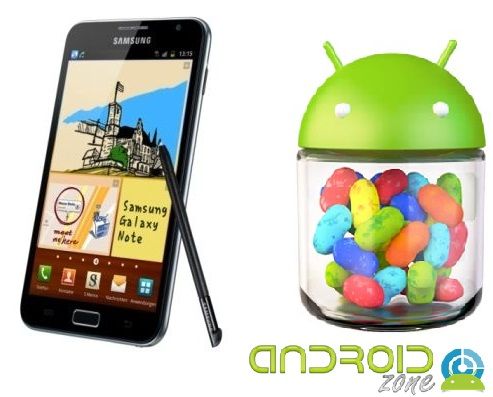
¿Quieres actualizar tu Samsung Galaxy Note (GT-N7000) a Android 4.1.2 Jelly Bean con el último firmware de prueba XXLSA? Hoy en AndroidZone les traigo un tutorial donde veremos como hacerlo.
Esta ROM es la primera basada en Android 4.1.2 disponible para la Galaxy Note. El firmware se filtró hace algunos días en el foro XDA y hoy llega a toda la comunidad de forma no oficial.
Cabe aclarar que se trata de un firmware de prueba y NO de una actualización oficial lanzada por Samsung. Desde Sammobile informan que han testeado la ROM a fondo y que la misma funciona perfectamente, aunque al no ser una versión final pueden esperarse algunos bugs.
Samsung prometió actualizar la Galaxy Note a Jelly Bean antes de fin de año, por lo que si va a cumplir con su palabra, debería estar lanzado la actualización a la brevedad.
Novedades Android 4.1.2 Jelly Bean para Samsung Galaxy Note:
- Android 4.1.2 – Build JZO54K
- Mejor rendimiento y gran estabilidad gracias al Project Butter)
- Multi-View (Multi Windows Multitasking como en la Note 2)
- Multi-View se puede desactivar
- Page Buddy
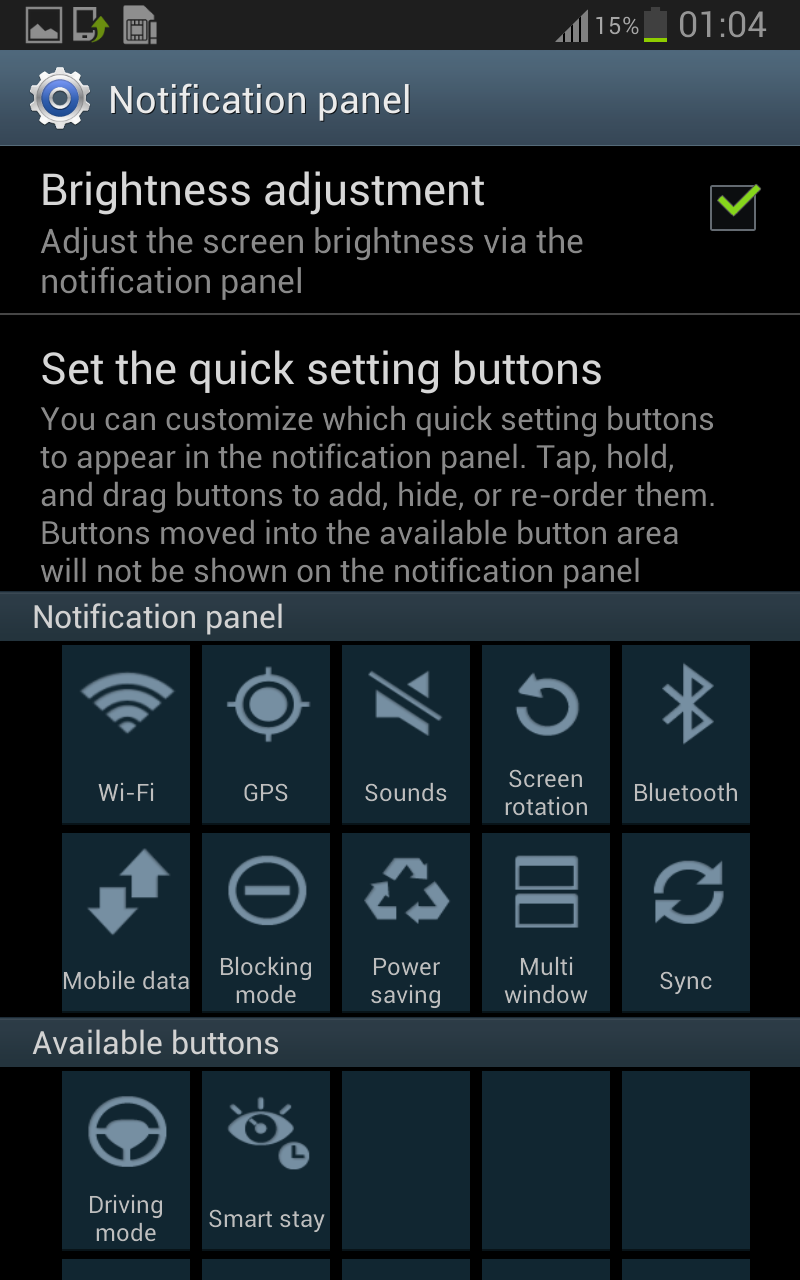
- Nuevas adiciones en el panel de notificaciones
- Panel de notificaciones se puede personalizar
- Smart Rotation
- Entrada de texto continua como Swype y el teclado de Android 4.2
- Nuevos Widgets del Galaxy S3
- Google Now
- Servicios en la nube de Samsung
- Direct Call, Smart Stay y Pop-up Play
- Nueva barra de notificaciones
Detalles del Firmware
- Versión de Android: 4.1.2 – JZO54K (Jelly Bean)
- PDA: N7000XXLSA
- CSC: N7000OXALSA
- MODEM: N7000XXLSA
- Fecha de la Build: 20-11-2012
- Región: Europa
- País: Alemania
Repito NO se trata de un firmware oficial de Samsung sino de un firmware de prueba filtrado para Alemania que en breve se hará oficial. El firmware estará llegando a Austria, Bélgica, Francia, Alemania, Hungría, Italia, el Reino Unido y España, por lo cual podrás ajustar el idioma a tu gusto.
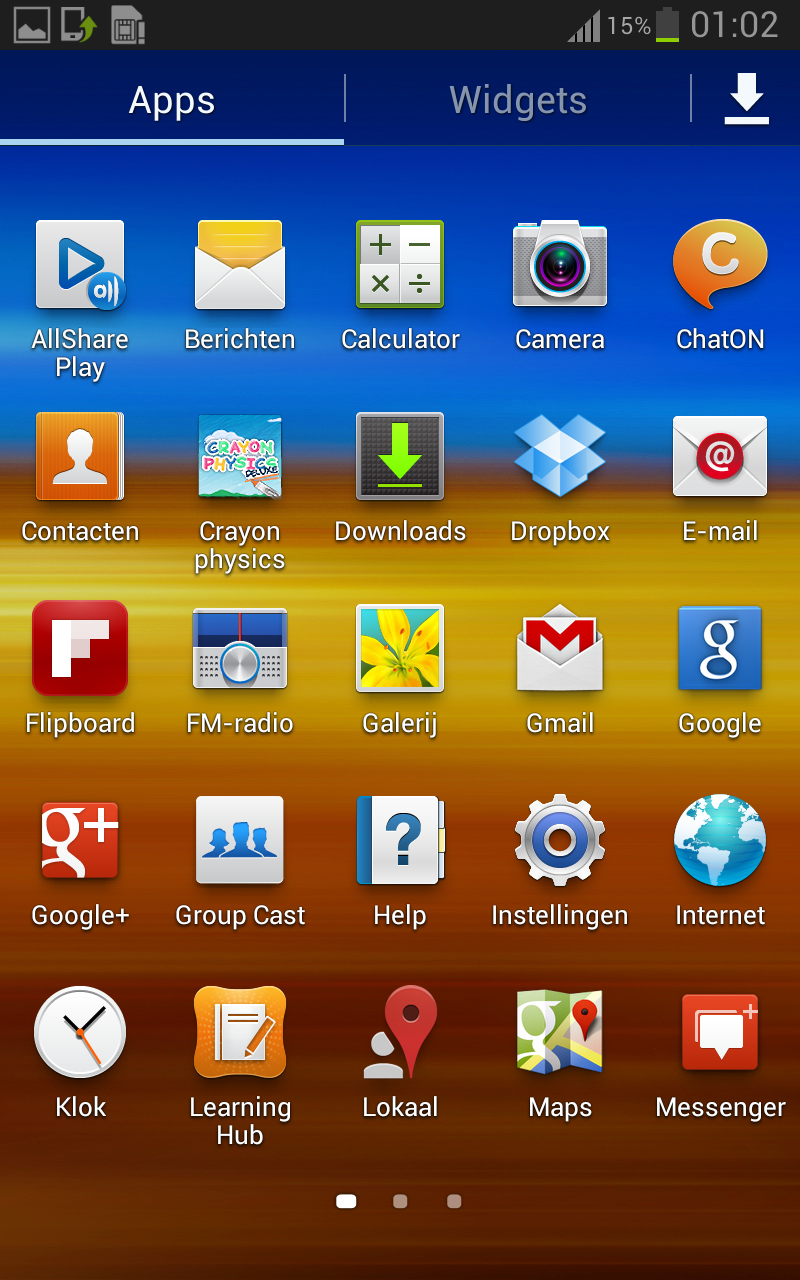
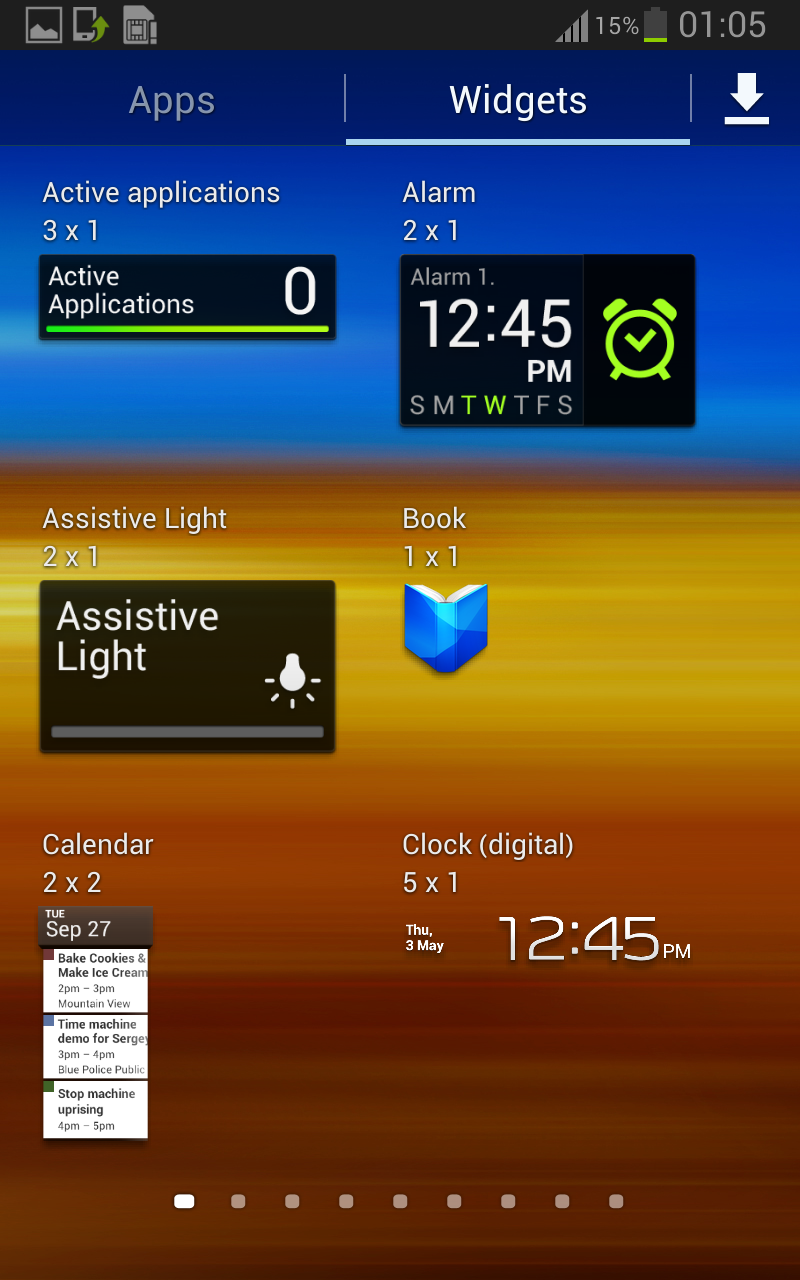
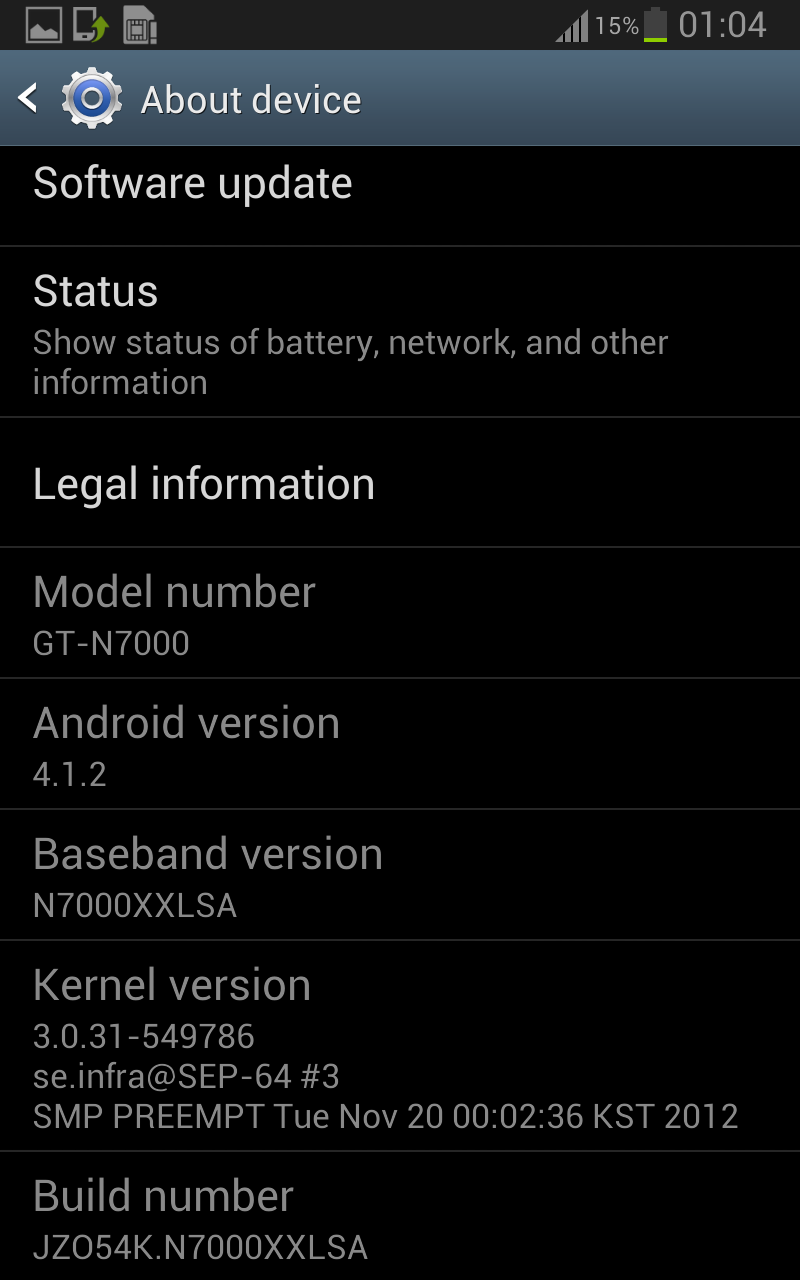
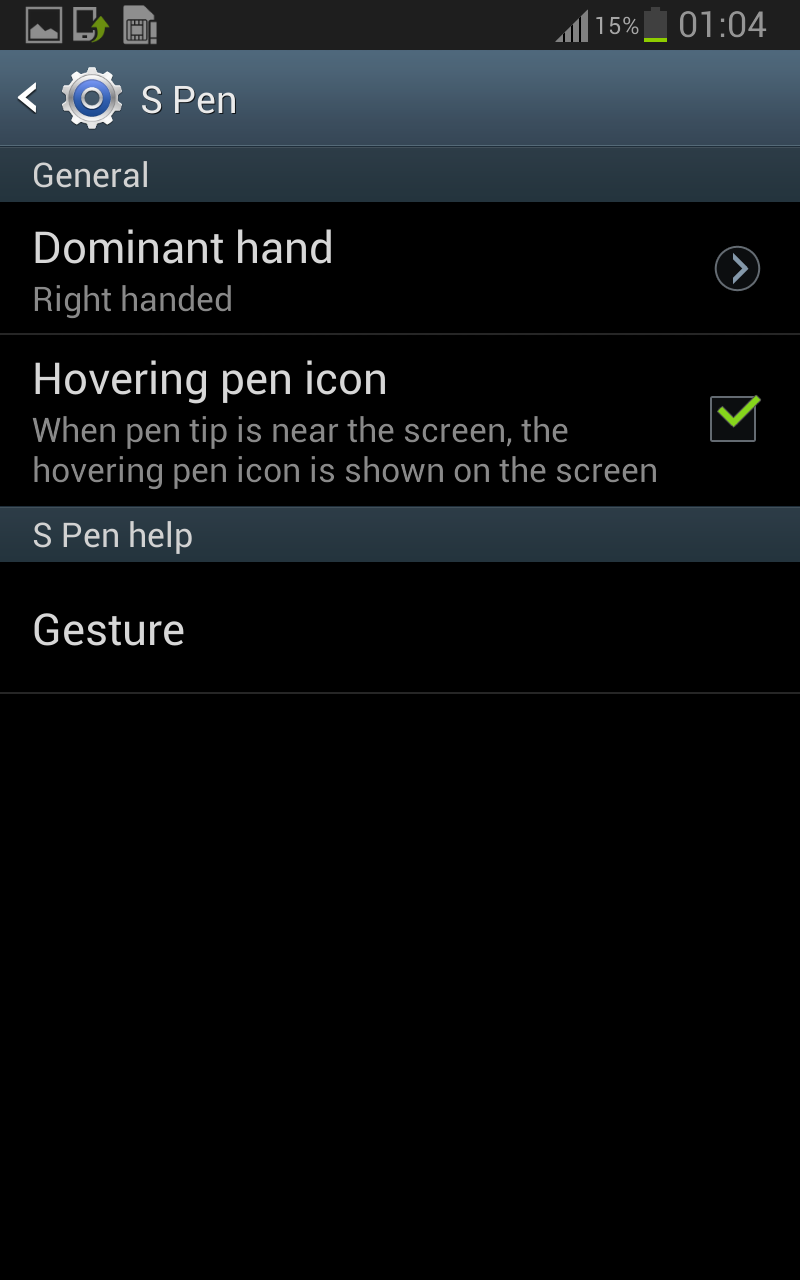
Cómo actualizar Samsung Galaxy Note a Android 4.1.2 Jelly Bean (XXLSA)
Cabe aclarar que desde AndroidZone no nos hacemos responsables por cualquier daño que pueda ocurrirle al dispositivo durante este proceso. Actúa bajo TU propia responsabilidad.
- Antes de comenzar siempre es recomendable realizar una copia de seguridad de toda tu información ya que este proceso borrará tus datos.
- Este proceso sólo debe llevarse a cabo sobre las Galaxy Note (GT-N7000) y NO sobre otras versiones.
1- Lo primero que debes hacer es descargar los archivos que utilizarás para la actualización:
2- Extrae el firmware de nombre N7000XXLSA_N7000OXALSA_DBT.zip y abre Odín en tu ordenador
3- Apaga tu Galaxy Note para poder iniciar en Modo Descarga. Para ello debes mantener Volumen Abajo + botón central y, simultáneamente, presionar el botón de encendido. Aparecerá un mensaje de Warning, presiona subir volumen para continuar.
4- Una vez en Modo Download, conecta el dispositivo al ordenador mediante el cable USB original. Allí verás que la sección ID : COM se ilumina en amarillo. Una vez que ID : COM esté en amarillo, en PDA debes seleccionar el archivo CODE_N7000XXLSA_549786_REV02_user_low_ship.tar, en Phone coloca el archivo MODEM_N7000XXLSA_REV_05_CL1222228.tar y en CSC CSC_OXA_N7000OXALSA_549786_REV02_user_low_ship.tar todos los cuales has descargado en el paso 1. Luego haz clic en “Start” para iniciar el proceso de actualización del firmware asegurándote que la casilla Re-partition NO está marcada.
5- Luego de que el firmware se haya actualizado exitosamente, el móvil se reiniciará automáticamente. Cuando veas la pantalla de inicio, desconecta el cable USB y listo! Ya podrás disfrutar de Android 4.1.2 Jelly Bean en tu Galaxy Note!
Posibles problemas:
- Si Odín se queda atascado u obtienes un mensaje de FAIL (con fondo rojo), desconecta el teléfono de la PC, cierra Odín, quita la batería del dispositivo, vuelve a insertarla y repite el proceso desde el paso 3.
- Si el teléfono se queda atascado en la booting animation/logo de Samsung, debes hacer lo siguiente (esto borrará toda tu información): Quita la batería del dispositivo y vuelve a insertarla e inicia en Modo Recovery. En modo recovery, selecciona Wipe data/factory reset, presiona Yes en la siguiente pantalla y luego reinicia el dispositivo seleccionando Reboot system now con la ayuda de las teclas de volumen para desplazarte. Con eso debería reiniciarse normalmente.
¿Qué te ha parecido esta ROM? Cuéntame tus experiencias en los comentarios!
ACTUALIZACIÓN: Samsung acaba de lanzar la actualización oficial a Jelly Bean para Galaxy Note. Más información en este enlace:
Tutorial Actualizar Samsung Galaxy Note a Android 4.1.2 Jelly Bean Oficial
Recuerda que puedes leer todos mis artículos desde AQUÍ o seguirme en Twitter desde AQUI para estar al tanto de todo lo que sucede en el mundo Android.

Via: Sammobile





es necesario ser root?
esto no es una roon oficial a mi tampocopo me funciona la captura de pantalla y no va muy fluido pero por lo demas muy bien lo que hay que hacer es esperar a la roon oficial y creo que todos esos problemas se solucionaran
Yo tengo hecho ayer y no hace ser root. Funcciona muy bien
gracias, hoy por la noche lo intentare. Lo recomiendas? que tal tu experiencia?
De momento todo muy bien, muchas gracias.
Hola, el unico problema que he tenido es que no puedo hacer capturas directas con el s pen tengo que hacerlo con boton inicio + boton encendido, por lo demas todo excelente. Saludos
Como hago root desp de actualizarlo ?
funciono perfecto, esta muy buena la rom pero en la camara, prefiero la de ics, tenia un efecto para sacar panoramicas que éste no tiene y un efecto que se llama capturar o miviento o algo asi que estaba increible, lastima, si habria una forma de poner la app de la camara en esta rom, seria perfecta. Gracias
mi pana yo tengo el jelly beam pero sin el multiwindows estoy tratando de actualizarlo con este tutorial al pie de la letra pero se queda en el odin sale fail y se queda pegado en el proceso de boot.bin que puede ser espero resp
trae idioma español?
Alguien sabe porque sacaron el editor de videos que venía?
Hola.. lo actualicé hoy en la mañana.. el unico problema es que la pamtalla en estado de bloqueo no se apaga.. lo que genera que se desgaste la bateria
esta en español?
Si
Perfecto!
Funcionando a la perfección.
Hay alguna manera de volver a tener los iconos que tenía antes?
Los que venian de serie quiero decir.
Hoy me ha dejado de funcionar todo perfecto.
Nose el porque de golpe no me deja conectarme a ninguna red.
Soy de yoigo pero tengo el movil libre ( me lo vendieron así en el thephonehouse)
Voy a probar a hacer un factory reset desde recovery aver si se arregla…
Mi note no esta liberada, puedo ac
tualizarla con esta room?
Se puede actualizar de 2.3.5 a esta version directamente ?
excelente,solo perdí mis contactos pero vuela…………gracias
Muy bueno, y la verdad que si,
vuela(imaginate q yo pase de la versio 2.1)!!!.. mil gracias
Gracias por los consejos, me salia el mensaje de FAIL en el ODIN pero retirando la bateria se solucionó. Ya esta la version oficial de este jb.
como puedo conectame a mode de red en un samsung note ll ya que doy todos los pasos y no lo pone en el telefono.
os agradeceria una respuesta.
gracias.
LO INSTALE ANDUBO BIEN PERO CUANDO ENTRO AJUSTES PANEL DE NOTIFICACIONES NO ABRE ME SALTA QUE SE A DETENIDO :S si me pueden ayudar con eso se los agradeseria
Comments are closed.