












Hace unos días cuando me encontraba felizmente de vacaciones note que la conexión 3G de mi dispositivo habia dejado de funcionar. Como buen usuario medio, lo primero que hice fue intentar apagar mi Samsung Galaxy S3 y volver a encenderlo, pero esto no fue suficiente.
Entonces llame a la operadora y le pedí que me solucionaran el problema, para lo cual tuve que crear y configurar un nuevo APN en mi dispositivo, y esto es lo que veremos en el presente tutorial que espero les ahorre la necesidad de investigar en las opciones y tener que llamar a la operadora.
Qué es un APN?
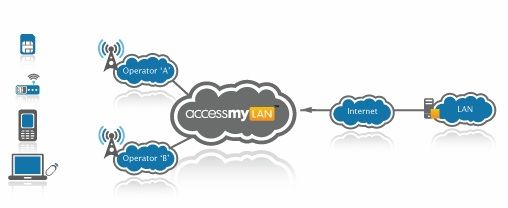
Por sus siglas en ingles APN se refiere a la abreviatura de Access Point Name. Este es el punto de accesoa través del cual nuestro dispositivo se contratará a internet mediante las redes de nuestra operadora.
Por lo general, cuando compramos un dispositivo a través de una operadora, este suele incorporar las configuraciones del APN en el propio firmware de fabrica, pero si estas aqui probablemente hayas cambiado de ROM o instalado un nuevo firmware de forma manual, procesos que eliminan los datos del APN.
Crear un nuevo APN
Antes de comenzar debes tener en cuenta que la ubicación de las opciones para crear o modificar un APN pueden variar según el modelo de dispositivo que tengas, o mejor dicho el fabricante y su interfaz de usuario.
En este tutorial, he utilizado un Samsung Galaxy S3 con Cyanogenmod 10.1, por lo que la interfaz de usuario es la que viene de forma nativa en Android, no obstante tus opciones podrían variar.
Configurar APN en Android Nativo
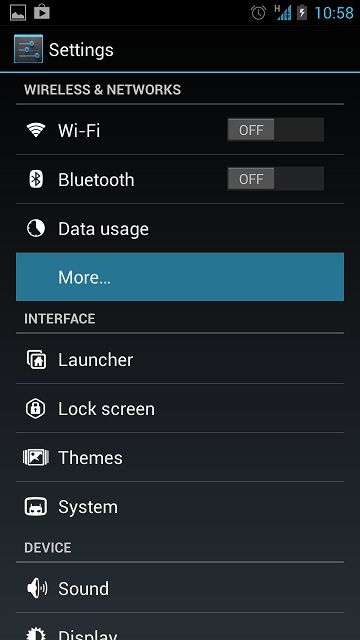
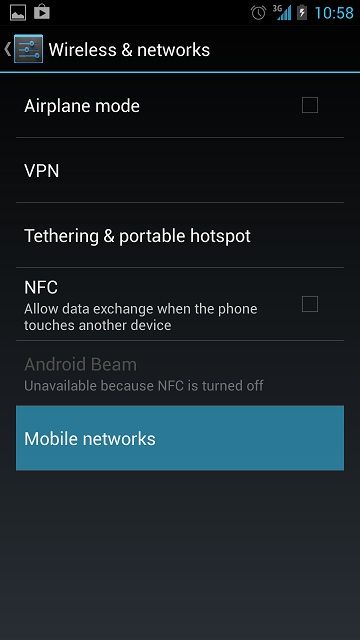
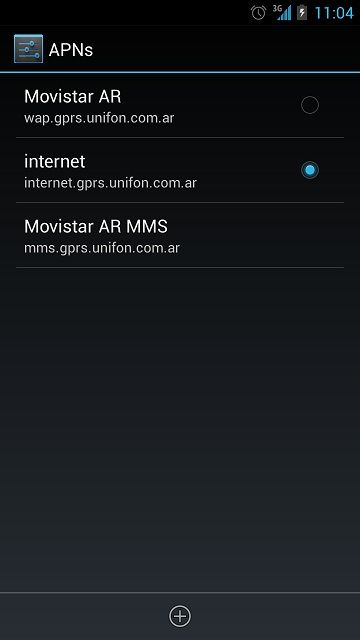
En los dispositivos que tengan la interfaz de Android Nativa, la ruta de acceso a las configuraciones del APN es la siguiente :
Settings > Data Usage More … > Mobile Networks > Access Point Names > (+)
Configurar APN en Samsung
En los dispositivos Samsung que tengan la interfaz de Touchwiz, la ruta de acceso a las configuraciones del APN es la siguiente :
Samsung : Ajustes-> Conexiones inalámbricas-> Redes móviles-> APN (Nombres de puntos de acceso).
Nota: si tienes algún dispositivo Sony, HTC u otra marca por favor comparte la ruta de acceso a las configuraciones del APN así completamos el tutorial.
Configurar un nuevo APN
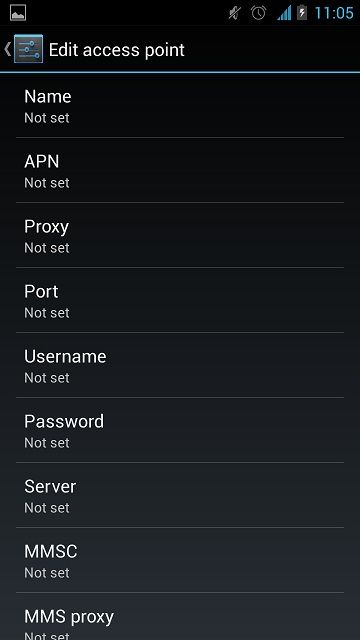
Luego de hacer click en (+) entraremos en la pantalla Edit Acces Point Name desde la cual podremos ingresar los datos del nuevo APN. Por lo general, solo es necesario ingresar los datos de Name, APN, Username y Password, aunque esto dependerá de tu operadora.
Para que no tengan que llamar a su operadora, hemos tomado una lista de los APN de España de Scenabeta. Si te encuentras en algún otro país o tienes otros APN por favor compártelos en la sección de comentarios.
Después de ingresar todos los datos del APN, tienes que apagar el dispositivo y luego volver a encenderlo.
Lista APN España
Movistar
- Nombre: Movistar ES
- APN: movistar.es
- Proxy: No definido
- Puerto: No definido
- Nombre de Usuario: movistar
- Contraseña: movistar
- Servidor: No definido
- MMSC: No definido
- MMS Proxy: No definido
- MMS port: No definido
- MCC: 214
- MNC: 01
- APN type: internet+mms
- DNS movistar: 194.179.001.100, 194.179.001.101
Vodafone
- Nombre: Vodafone ES
- APN: airtelnet.es
- Proxy: No definido
- Puerto: No definido
- Nombre de Usuario: VODAFONE
- Contraseña: VODAFONE
- Servidor: No definido
- MMSC: http://mmsc.vodafone.es/servlets/mms
- MMS Proxy: 212.73.32.10
- MMS port: 8080
- MCC: 214
- MNC: 01
- Tipo APN: no definido
- DNS vodafone: 213.143.33.8, 62.36.225.150
Orange
- Nombre: Orange ES
- APN: internet
- Proxy: No definido
- Puerto: No definido
- Nombre de Usuario: orange
- Contraseña: orange
- Sevidor: No definido
- MMSC: No definido
- Proxy MMS: No definido
- Puerto MMS: No definido
- MCC: No definido
- MNC: No definido
- Tipo APN: No definido
- DNS orange: 212.73.32.3, 212.73.32.67
Yoigo
- Nombre: Yoigo
- APN: Internet
- Proxy: 10.08.00.36
- Puerto: 8080
- Nombre de Usuario: No definido
- Contraseña: No definido
- Servidor: No definido
- MMSC: No definido
- Proxy MMS: No definido
- Puerto MMS: No definido
- MCC: No definido
- MNC: No definido
- Tipo de APN: No definido
- DNS Yoigo: No definido
Pepephone
- Nombre: Internet Pepephone
- APN: gprsmov.pepephone.com
- Proxy: No definido
- Puerto: No definido
- Nombre de usuario: no establecido
- Contraseña: no establecido
- Servidor: No definido
- MMSC: No definido
- Proxy MMS: No definido
- Puerto MMS: No definido
- MCC: 214
- MNC: 06
- Tipo APN: No definido
- DNS Pepephone: No definido
Simyo
- Nombre: SimyoInternet
- APN: gprs-service.com
- Proxy: No definido
- Puerto: No definido
- Nombre de Usuario: No definido
- Contraseña: No definido
- Servidor: No definido
- MMSC: No definido
- Proxy MMS: No definido
- Puerto MMS: No definido
- MCC: 214
- MNC: 19
- Tipo de APN: No definido
- DNS Symio: No definido
Nota: Es necesario activar la casilla Itinerancia de datos pues usa la red de Orange.
MásMóvil
- Nombre: MASmovil Internet
- APN: int.socialmas
- Proxy: No definido
- Puerto: No definido
- Nombre de Usuario: No definido
- Contraseña: No definido
- Servidor: No definido
- MMSC: No definido
- Proxy MMS: No definido
- Puerto MMS: No definido
- MCC: 214
- MNC: 03
- Tipo de APN: defualt
- DNS MásMóvil: No definido
Euskaltel
- Nombre: EUSKALTEL
- APN: internet.euskaltel.mobi
- Proxy: No definido
- Puerto: No definido
- Nombre de Usuario: CLIENTE
- Contraseña: EUSKALTEL
- Servidor: No definido
- MMSC: No definido
- Proxy MMS: No definido
- Puerto MMS: No definido
- MCC: 214
- MNC: 06
- Tipo de APN: No definido
- DNS EUSKATEL: No definido





APN OPERADORES COLOMBIANOS
OPERADOR TIGO
Nombre: Tigo interactivo
APN: wap.colombiamovil.com.co
Usuario: En blanco
Contraseña: En blanco
Tiempo de espera: Desactivado
Servidor : 200.058.228.081
Puerto: 8080
de aquí para abajo no cambian nada solo le dan en guardar cambios y listo!!
Nombre: Tigo Web
APN: web.colombiamovil.com.co
Proxy: En Blanco
Puerto: 8080
Nombre de Usuario: En blanco
Contraseña:En blanco
Tiempo de espera: Desactivado
Servidor: 200.058.228.081
de aquí para abajo no cambian nada solo le dan en guardar cambios y listo!!
Recuerden que esta configuracion tambien aplica para los MODEMS USB!!
Nombre: Tigo multimedia
APN: mms.colombiamovil.com.co
Usuario: mms-cm1900
Contraseña: mms-cm1900
Tiempo de espera: Desactivado
Servidor: 200.058.228.081
Puerto: 8080
de aquí para abajo no cambian nada solo le dan en guardar cambios y listo!!
OPERADOR MOVISTAR
Nombre: Interactivo
APN: wap.movistar.com.co
Nombre de usuario: movistar
Contraseña: movistar
tiempo de espera: Desactivado
Servidor :192.168.222.7
Puerto: 9001
de aquí para abajo no cambian nada solo le dan en guardar cambios y listo!!
Nombre: movistar GPRS
APN: internet.movistar.com.co
Proxy: En Blanco
Puerto: 9001
Nombre de usuario: movistar
Contraseña: movistar
Tiempo de espera: Desactivado
Servidor:192.240.222.7
de aquí para abajo no cambian nada solo le dan en guardar cambios y listo!!
Recuerden que esta configuracion tambien aplica para los MODEMS USB!!
Nombre: multimedia
APN: mms.movistar.com.co
Nombre de usuario: movistar
Contraseña: movistar
tiempo de espera: Desactivado
Servidor:192.168.222.7
Puerto: 9001
de aquí para abajo no cambian nada solo le dan en guardar cambios y listo!!
OPERADOR COMCEL
Nombre: WAP COMCEL 3GSM
APN: wap.comcel.com.co
Nombre de usuario: COMCELWAP
Contraseña: COMCELWAP
tiempo de espera: Desactivado
Servidor: 198.228.90.228
Puerto: 9201
de aquí para abajo no cambian nada solo le dan en guardar cambios y listo!!
Nombre: web comcel
APN: internet.comcel.com.co
Proxy: En Blanco
Puerto: 9201
Nombre de usuario:comcel
Contraseña: comcel
tiempo de espera: Desactivado
de aquí para abajo no cambian nada solo le dan en guardar cambios y listo!!
Recuerden que esta configuracion tambien aplica para los MODEMS USB!!
Nombre: MMS COMCEL 3GSM
APN: comcel.com.co/mms/
Nombre de usuario: COMCELMMS
Contraseña: COMCELMMS
Tiempo de espera: Desactivado
Servidor: 198.228.90.226
Puerto: 9203
de aquí para abajo no cambian nada solo le dan en guardar cambios y listo!!
En Galaxy s3 no me permite guardar un apn con mnc 020 tiene cyanogenmod 10.1 alguna idea ? Gracias
hola tengo una tablet ken brown synkom, con modem usb de personal argentina, el modem aparece en verde y todo pero cuando voy a APN no hay nada! ni siquiera la opcion para agregar una nueva! no hay icono de menu ni nada!!! ayudaaa!
Vinculación y zona wifi portátil
(tethering)
Hace unos días libere mi móvil
(xperia s) y utilizo una tarjeta sim de la compañía masmovil. Después de que me
configuraran las redes móviles–> APN, ya tenía internet en el dispositivo. Pero
ahora quería compartir mi acceso a internet con otros dispositivos, móviles y
tables, con lo que configure la zona wifi. Los dispositivos se conectaban pero
no tenía internet en el aparato receptor.
La solución es la
siguiente:
Configura el APN de tu
operador (mi es MasMovil) el vuestro lo podéis encontrar buscando listado de
apn o llamando a vuestro operador
Nombre = masmovil
Apn = internetmas
Tipo de autentificación = CHAP
El resto de apartados como vienen
por defecto.
Al ser un teléfono
liberado en la pantalla de APN tienes que tener como mínimo dos apn, una que no
se puede seleccionar y otra que si. La que se puede seleccionar es la de tu
operador y la otra es la del operador original del teléfono.
Ahora tienes que
configurar el APN del operador original del teléfono.
Nombre = Conexión compartida ,
Acceso compartido o la que ponga
APN = internetmas (mi operador)
Tipo de autentificacion = PAP, CHAP, PAP o CHAP, o en blanco
Tipo de APN = dun
El resto de los parámetros los que
vienen por defecto, a excepción de contraseña, proxy, etc, que tienen que ser
el apn de tu operador, los campos MCC y MNC son los del operador original del
dispositivo.
Espero ayudar un poco.
¡Hola Juan Fracisco! Interesante aportación, gracias. No soy tan ducha como tú en estos campos, así que espero poder coseguirlo con mi Xperia Z alemán cuando vaya de vacaciones a España. ¿Sería muy distinto el proceso? Esque me quedo sin telefonía y datos cada vez que voy para allá, ¡y eso que mi móvil está liberado y le inserto una microsim española!
Ami en redes moviles no me sale orange ni nada.apn nuevo si pero no me vale.que ago?
Comments are closed.